Table des matières
Administration
Pour commencer, voici un petit aperçu de notre plan de travail au travers de cette capture de la page d'accueil de l'administration.
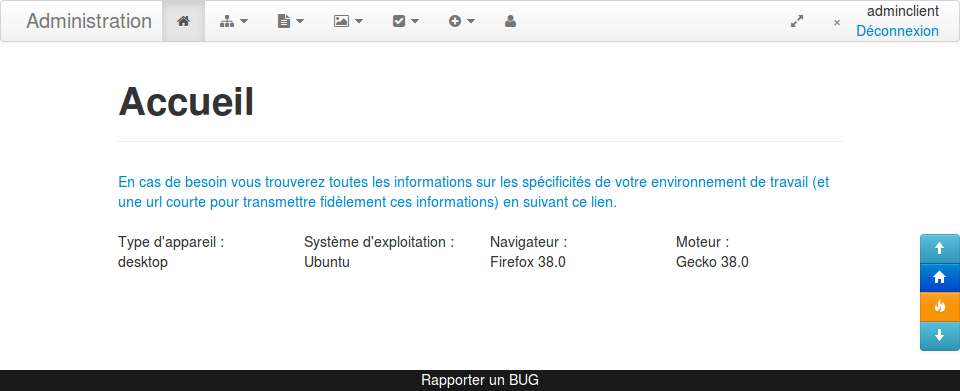
Toute capture ressemblera plus ou moins à ce que vous verrez dans l'administration, des fonctionnalités pouvant être en développement, votre niveau d'accréditation ou les réglages différents.
Sécurité
En haut à droite de la capture, se trouve l'identité de la personne connectée ainsi qu'un lien de déconnexion.
Lorsque vous quittez l'application, utilisez ce lien et non pas en fermant l'onglet ou la fenêtre contenant l'application.
Ainsi toute personne qui pourrait utiliser votre ordinateur lorsque vous tournez le dos ne pourra faire tout et n'importe quoi avec votre site.
Ce conseil est valable pour votre banque, votre Webmail (messagerie en ligne, compte social (Facebook, Twitter), site gouvernement où vous payez et déclarez vos impôts, etc.
Widget de navigation
En bas à droite et presque toujours visible, se trouve un groupe de 4 boutons colorés.
Les flèches permettent respectivement de retourner tout en haut de la page ou de descendre tout en bas de la page (cf : d'autres astuces de navigation).
Le bouton avec une icône de maison vous mènera toujours sur la page d'accueil de l'administration.
Vous trouverez parfois cette icône dans votre navigateur associé à l'action de retourner à la racine du site (où se trouve la page d'accueil). Pour mieux comprendre le choix de l'icône, la traduction de maison est "home", on parle d'"Homepage" pour la page d'accueil et chez nos amis anglophone encore plus que chez nous, on trouve devant une maison un paillasson "Welcome" qui signifie bienvenu, comme on trouve historiquement un message de bienvenue sur la page d'accueil.
Rapport de Bug
Quand on se brûle, on appelle les secours, mais pas n'importe comment. Si vous constatez un bug sur la page où vous vous trouvez, ce petit bouton orange avec une flamme donne les instructions pour rapporter un bug de façon qu'il puisse être reproduit puis corrigé par l'équipe technique.
Question : pourquoi sur la page où se trouve le bug ?
Réponse : vous n'aimeriez pas que les secours vous cherchent dans une autre forêt ?
Question : pourquoi utiliser ce bouton et suivre les instructions plutôt que d'envoyer un e-mail disant que : "ça ne marche pas" ?
Réponse : vous n'aimeriez pas que les secours arrivent avec un sparadrap, du mercurochrome et rien pour vous dégager alors que vous avez une jambe coincée sous un arbre avec une hémorragie ?
Comme dit plus tôt dans cette documentation utilisez un navigateur moderne (si vous ne voulez pas réparer les agissements d'un navigateur grabataire) et vous n'aurez peut-être jamais à utiliser ce bouton.
Il vous sera aussi demandé une capture d'écran, c'est pourquoi cette page vous donnera la méthodologie pour faire une capture d'écran (souvent appuyer sur une touche suffit).
Infobulles
Les infobulles, sont des petits messages textuels qui s'affichent à côté de votre curseur lorsque vous survolez des éléments qui entraînent une action si vous interagissez directement avec eux. Ces petits messages décrivent l'action qui sera effectué ou le contenu de la page que vous visiterez.
La plupart des navigateurs considèrent, que du fait de l'emplacement de l'infobulle, afficher de suite cette dernière gênerait le confort utilisateur et provoquerait une sorte de SPAM visuel lorsque l'on survole rapidement un groupe de liens tel qu'un menu. Un délai est donc appliqué par le navigateur et peut-être ressenti comme très long (+/- 3 à 5 secondes).
Pour maximiser l'expérience utilisateur, le système d'infobulles a été surchargé en un petit bandeau noir affiché de façon permanente en bas de l'écran et qui affichera de façon instantanée les messages. Cette technique permet un gain de temps dans la découverte des fonctionnalités disponibles dans une page de votre administration.